
iCloud بكل بساطة ..
الجميع قد سمع عن الخدمة الجديدة اللتي قدمتها Apple لمستخدمي أجهزتها ، البعض لا يعرف كيف يستفيد من هذه الخدمة أو كيفية التعامل معها ، في هذا المقال لن نتكلم بلغة التقنية بل بلغة الإستخدام لأن هذا هو ما يهم الجميع . لنعرف أولاً أن هذه الخدمة هي فكرة ليست جديدة أي مبتكرة من قبل أبل هذه الفكرة إنتشرت تقريباً قبل حوالي سنتين ومن البرامج المشهورة اللتي تقدم مثل هذه الخدمة على سبيل المثال Dropbox وكذلك CloudApp وأيضاً Evernote وغيرها .
إذاً ما هو الجديد في هذه الخدمة اللتي تبنتها أبل ؟
أولاً مصطلح Cloud يعني سحابة و Clouds Services يعني خدمات سحابية ، المقصود من هذه العبارة هو توفير خدمة سهلة وعملية للمستخدم للحصول على بياناته وملفاته وصوره وغيرها في أي مكان أو زمان بمجرد أن يقوم بالدخول إلى حسابه حتى لو لم تكن هذه الملفات موجودة في الجهاز اللذي يقوم بإستخدامه كذلك تسهيل العمل مع هذه الملفات في أماكن مختلفة بالإضافة إلى فكرة حفظها خارج الطرق التقليدية .
شركة أبل تبنت هذه الفكرة أو الخدمة في سبيل تسهيل العديد من الأمور و الحفاظ على بيانات المستخدمين لأجهزتها ، أبل أضافة هذه الخدمة للإصدار الجديد iOS 5 وكذلك لنظام OS X Lion ، والفكرة الأهم أنه بمجرد عمل حساب لك سيتم تفعيل هذه الخدمة تلقائياً ، أي أن أي جهاز تقوم بإستخدامه سيقوم بشكل تلقائي بدون تدخل منك بمشاركة كل بيانات ومعلوماتك اللتي حددتها بالخدمة السحابية iCloud .
كيف أستفيد من هذه الخدمة بشكل عملي ؟
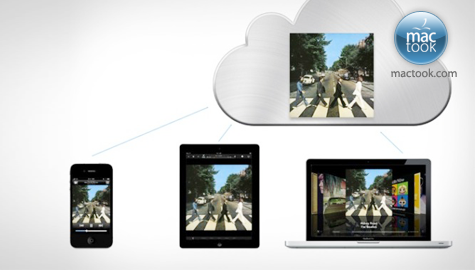
مثلاً ، لديك جهاز MacBook Air و iPhone و iPad ، بالتأكيد أنه في حالات عديدة ستكون تستخدم النت على سبيل المثال في MacBook ، في بعض المرات تستخدم النت في iPad أو iPhone ، ماذا إذا أردت أن تقوم بالدخول إلي موقع في مفضلة جهازك MacBook Air ولم تقم بحفظه في أجهزتك الأخرى ؟ خدمة iCloud ستقوم بهذه المهمة عنك ، بمجرد أنك قمت بعمل حساب في كل أجهزتك سيتم تلقائياً تبادل المعلومات فيما بينها فلن تحتاج لإضافة موقع في مفضلة كل جهاز على حده فقط تحتاج لإضافته في أحد هذه الأجهزة وسيقوم iCloud بإضافته في كل أجهزتك .
مثال آخر ، قمت بتصوير صورة في جهاز iPhone بمجرد وجود الصورة في Photo Stream ستنقل بشكل تلقائي إلى أي جهاز آخر ، كذلك لو قمت بشراء أغنية من iTunes في جهاز iPhone سيتم نقل هذه الأغنية إلى جهازك الـ iPad .
هذه ليست فقط خدمات iCloud الخدمات تشمل التالي أيضاً :
 البريد الإلكتروني Mail
 قائمة الإتصال Contacts
 التقويم Calendars
 التذكيرات Reminders
 المفضلة Bookmarks
 الملاحظات Notes
 مشاركة الصور Photo Stream
 المستندات Documents & Data
 العثور على الجهاز “Find My “iPhone,iPad,Mac
( هناك نقطة يجدر ذكرها ، حتى تستفيد من خدمة Mail يجب أن يكون لديك حساب بريد إلكتروني me وهو ما سيتم توفيره لك إذا قمت بالتسجيل في خدمة iCloud ، وسيكون هو اليوزر الخاص بك إذا قمت بالتسجيل بإسم test على سبيل المثال سيكون بريدك كالتالي : [email protected] )
ماذا لو كنت تستخدم جهاز واحد مثلاً iPhone ؟
حتى لو كنت تستخدم جهاز واحد هذا لا يعني أنك لا تستفيد من خدمة iCloud ، هذه الخدمة تقوم بحفظ بياناتك لك وبالتالي حتى لو فقدت جهازك مثلاً ، فبمجرد حصولك على جهاز جديد وتسجيل الدخول بمعلوماتك للخدمة سيتم إسترجاع كل معلوماتك لك ، البريد ، قوائم الإتصال ، التقويم …. وغيرها , ولو قمت بشراء جهاز آخر سيكون سهلاً للغاية أن تقوم بجلب كل إعداداتك وما يهمك فقط بتسجيل دخولك للخدمة .
هل هذا كل شي ؟ لا ..
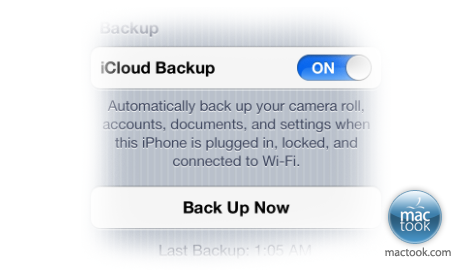
المعلومة الرائعة أن خدمة iCloud توفر عمل نسخة إحتياطية شامله لجهازك iCloud Backup تشمل كل شي يتعلق بك :
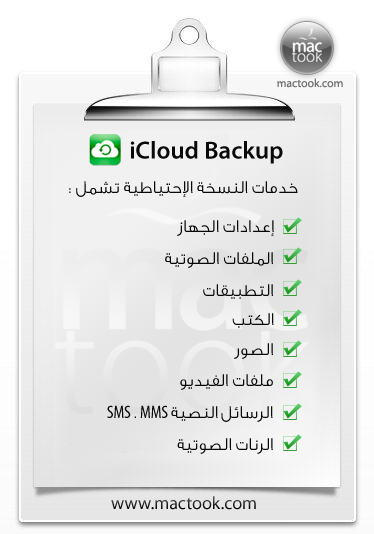
تتوفر مساحة 5GB لكل مستخدم وهي مساحة معقولة وتستطيع أن تقوم بشراء مساحة إضافية إذا أردت ذلك .
هذه فكرة مبسطة حول خدمات iCloud في المقال التالي سأقوم بشرح طريقة عمل حساب وربطه بالخدمة بشكل مبسط وواضح للجميع  ،،
،،
التعليقات (1)
محفوظة من المدونة الأصلية — الردود مغلقةahmad55564 فريق التحرير
very good info thanks