
Automator Services – الجزء الثاني
هذه التدوينة إستكمالاً لسلسلة Automator , يمكنك الإطلاع على ( Automator Services – الجزء الأول ) إذا لم تكن قد إطلعت عليه مسبقاً ، سنتعلم من خلال Services كيف ننشئ خدمة متابعة عبر web لأي موقع أو جهة أو مصدر نود الإطلاع عليه بشكل مستمر أو دوري ، يمكن الإستفادة من هذه الخطوات في أشياء أخرى متعددة وهي متروكة للمستخدم ليحدد ماذا يريد ، مثالنا هنا سيكون عبر متابعة موقع CNN بشكل سريع وبالتركيز على النصوص ( الأخبار ) ، الخطوات سهلة وواضحة كالتالي :
أولاً : الإتجاه إلى Automator :

ثانياً : إختيار Services :
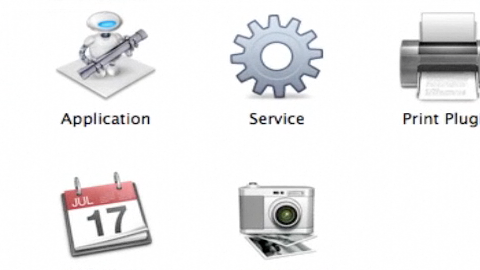
ثالثاً : وضع Service receives على ( no input ) + خيار in على ( Finder ) :

رابعاً : نبحث في المكان المخصص للبحث عن Get Specified URLs ومن ثم نقوم بسحبها لـ workflow

هنا سنقوم بتغيير العنوان لموقع CNN على سبيل المثال :

خامساً : نقوم بالبحث عن Website Popup ( غير متوفرة إلا في نظام Lion ) ونقوم بسحبها لـ workflow :

سادساً : نقوم بتغيير الإعدادات الخاصه بـ website popup إلى التالي :

الآن إنتهينا ، نقوم بحفظ Service من File ثم Save ولنسمه مثلاً Quick Look :

هذا كل شي ، ستلاحظ وجود Quick Look في قائمة Services لديك :

وهذه النتيجة 

التعليقات (1)
محفوظة من المدونة الأصلية — الردود مغلقةadelnet10 فريق التحرير
شـكــ وبارك الله فيك ـــرا لك … لك مني أجمل تحية .