
ارسال رسالة في وقت محدد
تحدثنا سابقاً عن Automator بشكل من التفصيل وكان أغلب ما قمنا بعمله يعتمد على المستخدم لتنفيد امر معين ولكن هذه ليست قدرات Automator فيمكنك ايضاً عمل جدولة لوقت تنفيد عملية أو سكربت او اي شيء بإستخدام iCal Alarm
سوف يكون المثال هو : ارسال رسالة في وقت محدد
في البداية نقوم بفتح Automator الموجود في مجلد Applications
ثم نقوم باختيار iCal Alarm

بعد ذلك نذهب إلى Mail نقوم بسحب New Mail Message إلى المساحة الفارغة على اليمين

ثم نقوم بسحب Send Outgoing Messages أسفل New Mail Message
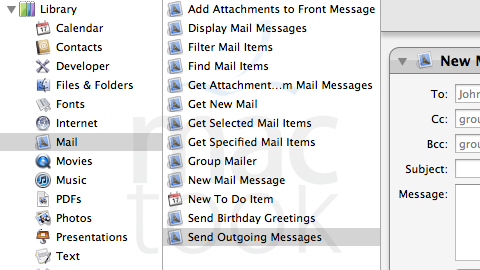
سوف يظهر معنا هذا الشكل :
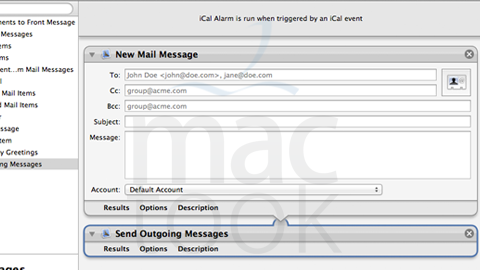
الان تقوم بكتابة الرسالة المراد إرسالها و كذلك العنوان

وبعد الإنتهاء نقوم بحفظ ماقمنا بعملة وذلك بالذهاب إلى File ثم Save

ثم وضع إسم مناسب والضغط على Save
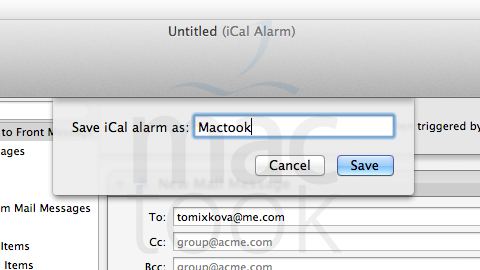
الآن سوف نقوم بفتح برنامج iCal إضافة ماقمنا بعمله تلقائياً يكون الوقت في نفس الوقت الذي قمنا بحفظه

نقوم بالضغط على المستطيل الأخضر مرتين ثم نختار Edit

ثم نقوم بتعديل التوقيت لإرسال الرسالة على سبيل المثال سوف أجعلة الساعة الثامنة وست دقائق ثم Done

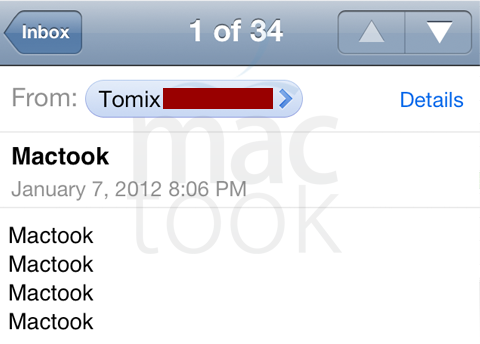
الآن عندما تصبح الساعة الثامنة و ست دقائق سوف يقوم تلقائياً بإرسال الرسالة التي قمنا بها
التعليقات (1)
محفوظة من المدونة الأصلية — الردود مغلقةadelnet10 فريق التحرير
شـكــ وبارك الله فيك ـــرا لك … لك مني أجمل تحية .