
Netflix و Hulu Plus في Apple TV

تحدثنا في تدوينة سابقة عن Home Sharing وكيف يمكنك مشاركة مكتبة iTunes من الأفلام والمسلسلات المتواجدة على جهازك الـ Mac أو PC مع Apple TV عن طريق WiFi لكن ماذا لو كنت من الاشخاص الذين يكرهون التحميل من الانترنت وليس لدية المال الكافي لشراء و استأجر عشرات الأفلام و المسلسلات من متجر iTunes تريد خدمة تمكنك من تصفح ومشاهدة مكتبه ضخمة من الأفلام و المسلسلات و الانيمي و البرامج التلفزيونية عن طريق الانترنت باشتراك شهري بسعر رمزي لايزيد عن 7.99 دولار ، الاجابة بكل تأكيد Hulu Plus و Netflix ولكن للأسف لا تعمل لدينا في الوطن العربي ولكن هناك حلول تجعلها تعمل وهذا ما سوف نتحدث عنه في هذه التدونية.

كيف تستطيع هذه الخدمات تحديد موقعك بالطبع عن طريق Geolocation موقعك الجغرافي اول الحلول التي سوف تخطر في بالك استخدام Proxy او VPN تعتبر حلول ولكن كما نعلم انها تبطيء من اتصالك بالاضافة الي ان Apple TV لا يدعمها ولكن يمكن استخدام VPN على جهازك Mac وعمل مشاركة للانترنت اذا كنت لا تعرف كيفية عمل مشاركة للنت إقرأ هذه التدونية
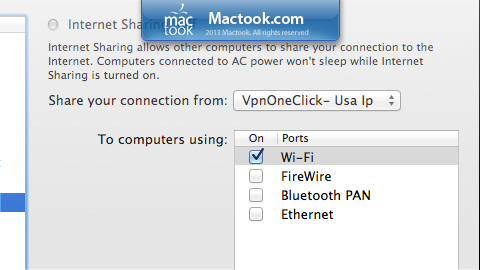
هل VPN هو الحل بالطبع لا فهو كما ذكرنا يبطيء إتصالك ، الحل باختصار عن طريق DNS وكما نعلم يمكن تغير DNS في Apple TV بكل سهولة لكن من اين احصل على DNS
هناك مجموعة الشركات التي تقدم لك DNS بعضها مدفوع و الاخر مجاني

من الصورة لدينا Tunlr و UnoTelly كما نلاحظ ان Tunlr تقدم لك الخدمة بشكل مجاني ولكن لا تدعم Netflix بالمقابل UnoTelly تدعم الكل ، الخيار لك ماذا تختار .
بعد ان تدخل احد الموقعين وتحصل على DNS يتبقي لك اضافته إلى Apple TV والطريقة كتالي :
من القائمة الرئيسية في Apple TV تقوم باختيار Settings ثم General ومن ثم Network واذا كنت تستخدم WiFi للاتصال بالنت اختر Wi-Fi ، ثم اسم الشبكة التي تتصل بها
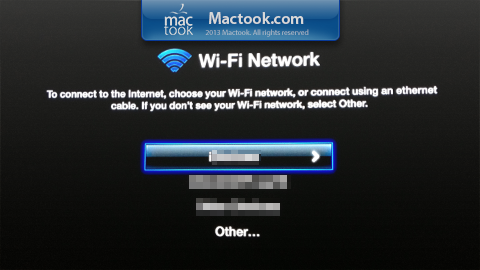
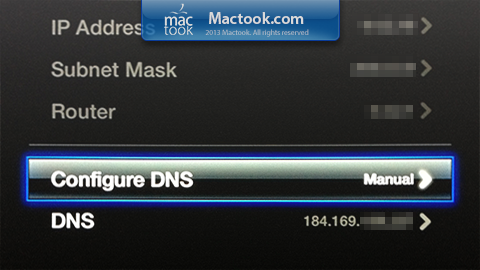
ثم تغير Configure DNS إلى Manual
ومن ثم اضافة DNS الذي حصلت عليه ومن ثم Done
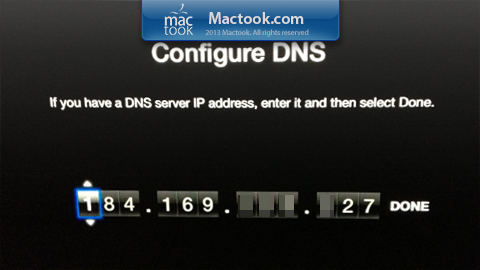
بعد الانتهاء تقوم بإعادة تشغيل Apple TV
و الدخول إلى Netflix و Hulu Plus و الاشتراك في الخدمة عن طريق Apple ID الخاص بك ويجب ان يكون حسابك أمريكي .
واخيراً في حالة لم تظهر لك إيقونة Netflix و Hulu Plus في القائمة الرئيسية لـ Apple TV قم بالذهاب الي Settings ومن ثم iTunes Store ثم Location واختيار United States
ملاحظة : إذا كنت لا تمتلك حساب Apple ID أمريكي يمكنك الإشتراك في Netflix و Hulu Plus عن طريق مواقعهم ومن ثم إستخدام حسابك لتسجيل الدخول من خلال Apple TV
الآن يمكنك الاستمتاع بكامل قدرات الـ Apple TV 
التعليقات (7)
محفوظة من المدونة الأصلية — الردود مغلقةسامي المطيري
يعطيكم العافيه حل حلو جدا جدا
بس اتوقع ان ال dns يبطئ الاتصال ايضاً
وبالنسبه للترجمه فيه امل ولا مافيه ؟؟؟
Tomix الكاتب
يوجد Subtitle باللغة الانجليزية لمن لدية مشاكل في السمع و مفيد ايضاً لتعلم اللغة الانجليزية ، بالنسبة هل هنالك امل في تواجد الترجمة باللغة العربية في الاصدار الموجه لـ USA مستحيل لكن ربما تتوسع الخدمات مستقبلاً وتدعم الشرق الأوسط ولكن سوف يكون محتواها سيء لانها سوف تكون من القنوات العربية، لهذا يفضل حل مشكلة اللغة لديك .
Yousef Jameel فريق التحرير
نفس سؤال الأخ سامي المطيري ..
ما هو وضع الترجمة للعربية ..؟
عبدالملك
حل جيد ، لكن لو للآيفون أو للآيباد أفضل
لأني افكر اشترك في سبوت فاي أو استخدم بندورا لكن يرفض بحكم موقعي ، هل فيه طريقة لهذي المشكلة ؟!
Tomix الكاتب
الامكانيات في iOS أكبر تقدر تستخدم VPN و Proxy و DNS لكن تأكد انك معطل خدمة المواقع Location Services لتطبيق ثم اضافة DNS سواءً للايفون او الايباد من Settings ثم WiFi ثم الضغط على اسم الشبكة من ثم النزول الي الاسفل سوف تجد DNS قم باضافة العنوان الذي حصلت عليه من Tunlr او UnoTelly
سامي المطيري
عندي سؤال اخوي ماله علاقه بالموقع ولا له دخل بالماك ابدا بس اتوقع عندك خلفيه عن سؤالي
ابي اعرف عن موقع englishtown.com لتعليم اللغه الانجليزيه شفت كثير يمدحونه بس ابي اعرف منك اجابه اذا جربته او عرفت احد جربه .. وشكرا لك
Reemhamili
شكراً لك اخي ، انا سويت كل المطلوب لتغير رقم DNS وضبط معي وطلعت لي hlulu .. Netflix بس لما اجي ادخل يطلع لي unavailable now, try again later
فهل عندك خلفيه عن الموضوع او في شي لازم اسويه ؟