
تثبيت OS X Mavericks ( مجاناً )
تحية طيبة وبعد :
في هذا التدوينه سنضع خطوات بسيطه وتقرير سريع حول تثبيت النظام الجديد
يتميز النظام ببعض الإضافات الجديده وكذلك بعض التطبيقات مثل iBooks ، Maps وغيرها ، والنظام بحسب ما أعلنت Apple يعتبر من أفضل أنظمة OS X في التعامل مع موارد الجهاز والذاكره.
يمكنك الحصول على نسخه مجانية من النظام إذا كنت تستخدم أحد الأنظمة التالية :

الموديلات التي تدعم تثبيت النظام الجديد :
iMac -> Mid 2007 or newer
MacBook -> Late 2008 Aluminum, or Early 2009 or newer
MacBook Pro -> Mid/Late 2007 or newer
MacBook Air -> Late 2008 or newer
Mac mini -> Early 2009 or newer
Mac Pro -> Early 2008 or newer
Xserve -> Early 2009
رابط التحميل المباشر من متجر التطبيقات AppStore :

ملاحظة : في هذا التقرير السريع سنوضح الخطوات لعملية ترقية أحد الأنظمة السابقة إلى النظام الجديد OS X Mavericks ، إذا أردت أن تقوم بعمل فورمات للنظام الحالي الموجود لديك ومن ثم تثبيت النظام الجديد راجع التدوينة السابقة :

ستجد في التدوينه خطوات عملية وفيديو يوضح ذالك.

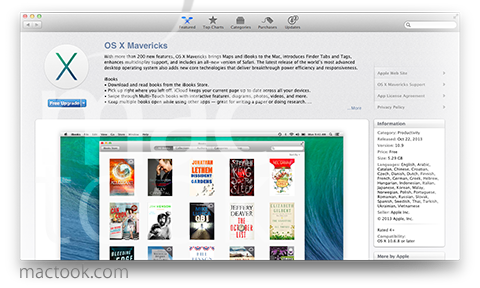
بعد الضغط على زر Download السابق ، سيتم تحويلك إلى متجر التطبيقات AppStore ، ثم بالضغط على Free Upgrade

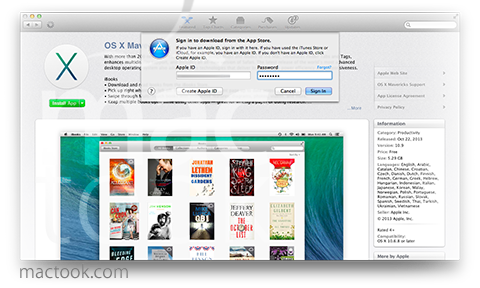
قم بإدخال معلومات Apple ID الخاص بك

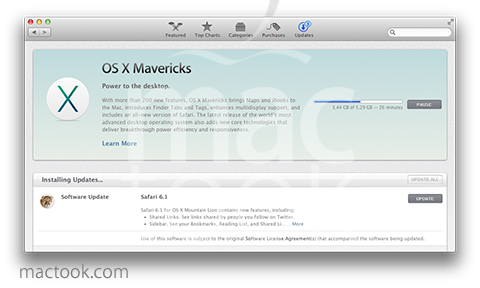
بعد ذلك ستبدأ عمليه تحميل النظام الجديد ، يفضل أن تستخدم إنترنت ذو سرعه عاليه ، الحجم التقريبي للنظام الجديد حوالي 5 قيقا ونصف ، اذا كان اتصالك سريعاً سيتم تحميل النظام خلال ساعه واحدة أو أقل ، إذا كان اتصالك متوسطاً سيتم تحميل النظام خلال 2-4 ساعات ، اذا كنت تستخدم إتصال ضعيف فأنصحك بأن تقوم بتحميل النظام وتذهب إلى النوم  وستجده في الصباح قد إكتمل .


بعد إكتمال التنصيب ، ستخرج لك نافذة قم بالضغط على Continue

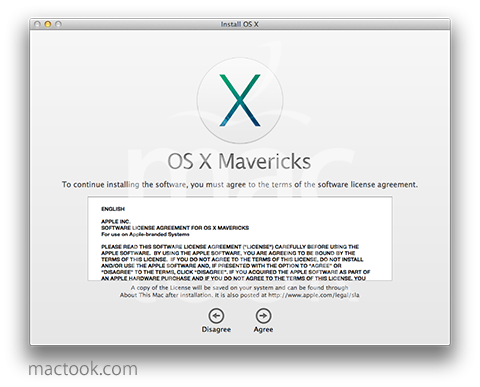
قم بالموافقه على شروط وسياسه الإستخدام بالضغط على Agree


قم بتحديد القرص الذي تود تنصيب النظام عليه ، اذا كنت تستخدم Partition واحد فقط سيظهر لك القرص الأساسي فقط قم بالضغط على Install

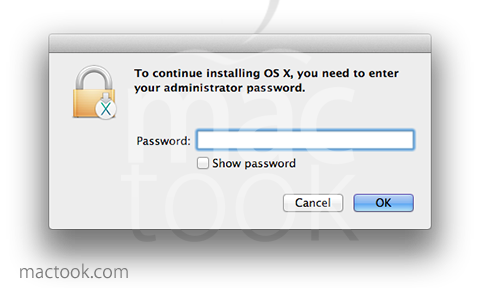
سيطلب منك إدخال الباسوورد الخاص بك ( اليوزر الرئيسي للنظام ) قم بإدخاله ومن ثم OK


ستبداً عمليه تهيئة النظام ، تستغرق العمليه أقل من دقيقه واحده .

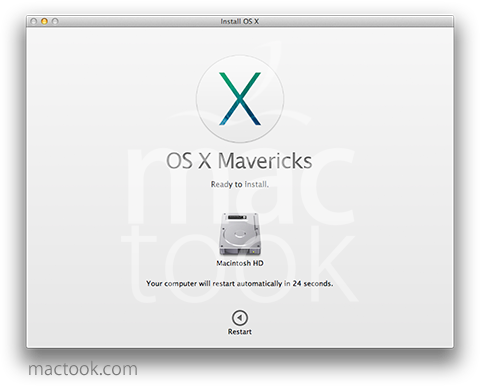
بعد ذلك قم بعمل إعاده تشغيل للجهاز بالضغط على Restart


سيتم عمل تهيئة لتثبيت النظام بعد إعادة التشغيل


ستبدأ عملية الثبيت ، تستغرق عملية تثبيت النظام حوال 20 إلى 40 دقيقة حسب مواصفات الجهاز لديك .

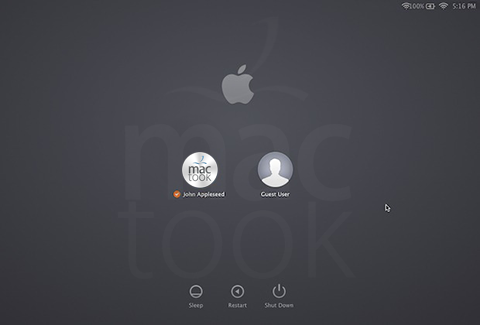
بعد إنتهاء عملية التثبيت ، سيتم إعادة تشغيل الجهاز ومن ثم ستجد Login الخاص بالنظام الجديد .
ملاحظات مهمة :
1- اذا واجهتك مشكلة أثناء التثبيت – رسالة خطأ في التثبيت Failed to install – تأكد بأن تقوم بالإتصال بالإنترنت من خلال ايقونه AirPort في الشريط العلوي للنظام في الجانب الأيمن ومن ثم تفعيل Wi-Fi واختيار الشبكة ، بعد ذلك قم بعمل إعادة تشغيل للجهاز Restart.
2- يفضل أخد نسخه إحتياطية للنظام الحالي عبر Time Machine قبل عملية الترقية .
3- اذا كنت تستخدم جهاز ذو إمكانيات محدوده ينصح بعمل Clean Install ( بمعنى عمل فورمات للجهاز ومن ثم تثبيت النظام الجديد والطريقة كما ذكرنا مشابهة لما تم طرحه سابقاً في تثبيت OS X Mountain Lion )
التعليقات (14)
محفوظة من المدونة الأصلية — الردود مغلقةboussaid
بارك الله فيك … شرح واضح
أنا من أصحاب الخيار الثالث سأبدأ التحميل و أذهب للنوم 😀
ayoub
السلام عليكم
شكرا لكم
انا من اصحاب الخيار الثالث وارغب بعمل فورمات للجهاز كليا
ثم تثبيت النظام
عملت حرق النظام على الفلاش ولكن عند القيام باعادة التشغيل وضغطت على ALT لم تظهر الفلاش
فقط الهارد ديسك والريكفري
ما الحل؟
abolamar
الحل سهل ، افصل الفلاش من الجهاز .. واعمل ريستارت مع الضغط على alt.. لما يفتح التثبيت ،، ركب الفلاش ويظهر لك النظام ..
bohazz3
اتبع الطريقه في الفيديو التالي
https://www.youtube.com/watch?v=A4JCeYR-Y9s
واجهتني نفس المشكله وكان الحل تطبيق ما في الفيديو ( يوجد موسيقى )
اعتقد تختلف الطريقه عن الليون اتمنى ان ينتبه لها ادارة ماك تووك
شكرا
GYK
السلام عليكم ورحمة الله
ربي يعطيك العاافيه
ويجزاك الجنه على الشرح
بس عندي سؤال !
انا اصداري 10.6.8 هل اذا ثبت النظام بينحذف اللي بجاهزي ؟
لاني حالياً ما اقدر اسوي باك آب
abolamar
اذا سويت ترقيه مباشرة مثل الطريقه المشروحة بالمقال ؛ باذن الله ما تفقد اي بيانات
Ahmad الكاتب
عليكم السلام ،،
أنت تستخدم إصدار قديم نسبياً ، أنصحك وبشدة بعمل Backup وعلى أقل تقدير أخد نسخة من الملفات المهمة.
كذلك لا أنصحك بعمل Upgrade لنسخة Mavericks في حال كنت تستخدم نسخة Snow Leopard
خصوصاً إذا كنت تستخدم جهاز بمواصفات ضعيفة أو متوسطة .
الأفضل هو عمل Clean Install حفاظاً على سرعة الإستجابة و إستقرارية النظام.
فؤاد
السلام عليكم ورحمة الله تعالى وبركاته
يا اخي انا ثبت النظام وكل شي تمام وعندما اردت ان انسخ ملف النسخه الذي فمت بتنزيلها لم اجده بعد التحديث ارجو الافاده والرد لو سمحت
bohazz3
لن تجده بعد التثبيت الطريقه فقط قبل ان تضغط زر استمرار و بعد التثبيت يقوم النظام بحذفه تلقائيا والله اعلم
ابحث عنه في المواقع ربما تجده
reem A.zaid
السلام عليكم ..
النظام الجديد من أسوأ ما يكون ..
فهل هنا طريقة لمعرفة كيفية العودة لنظام الليون ؟!
Nezar Bader
هذا النظام لايعمل على MACBOOK 2008 EARLY
Versace
ياعيال انا نزلت الإصدار و توهقت في شغلة ( Install Failed ) جربت كل الطريق علشان ارجع للإصدار الا قبل او اكمل التثبيت و ماقدرت و جربت الريكاڤر و ماقدرت ادخل عليه
كل مافيه المشكلة أني ابي البيانات الموجودة قبل ما أسوي فورمات وش الحل
أبو أيوب
السلام عليكم
ممكن ملف التحميل dmg
يكون كامل (حوالي 5 جيجا)
لأني وجد فقط ملف الترقية حوالي (200 ميجا)
mohamed hassan
السلام عليكم
انا الجهاز بتاعي 10.6.8 عايز احدثه للنسخه مافريكس بس امكانياته متوسطه هل فيه خطر لا بعد التحديث هيشتغل عادي زي ما كان شغال بنسخته الاصليه هل في اي مشاكل ممكن تقبلني وهل اي اصدار بيحتاج امكانيات عالي ولا ايه
ارجو الرد